دليل استخدام Mepo5 › الدرس 8
نشر الموقع والنطاق المؤقت والنطاق الخاص
بمجرد الضغط على نشر يعمل موقعك فورًا على عنوان مجاني. النطاق الخاص (متاح من باقة Go) اختياري.
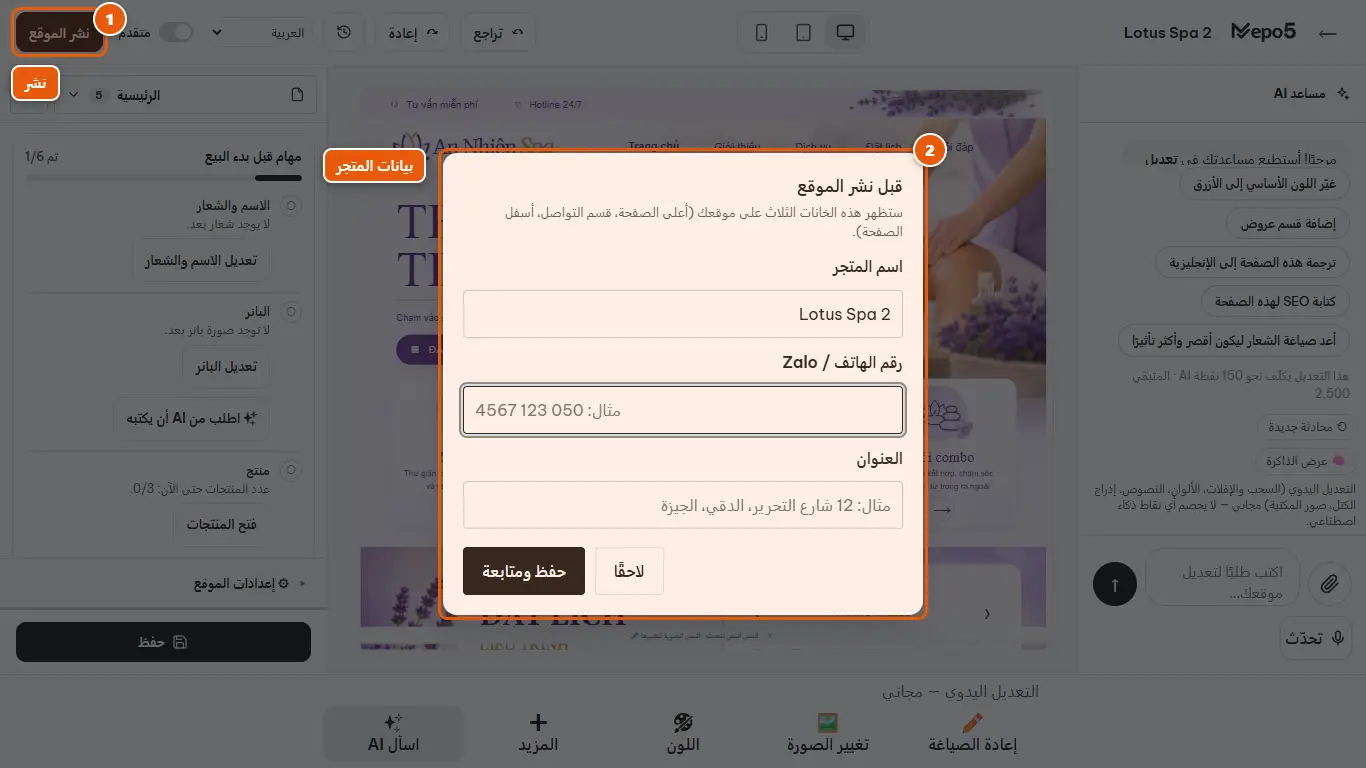
- 1نشر
اضغط “نشر الموقع” في الزاوية العلوية. في المرة الأولى يسألك Mepo5 بسرعة عن بعض بيانات متجرك لعرضها على موقعك.
- 2بيانات المتجر
اكتب اسم متجرك ورقم هاتفك (أو Zalo) وعنوانك، ثم اضغط “حفظ ومتابعة”. ينشر Mepo5 موقعك مباشرة بعد ذلك.
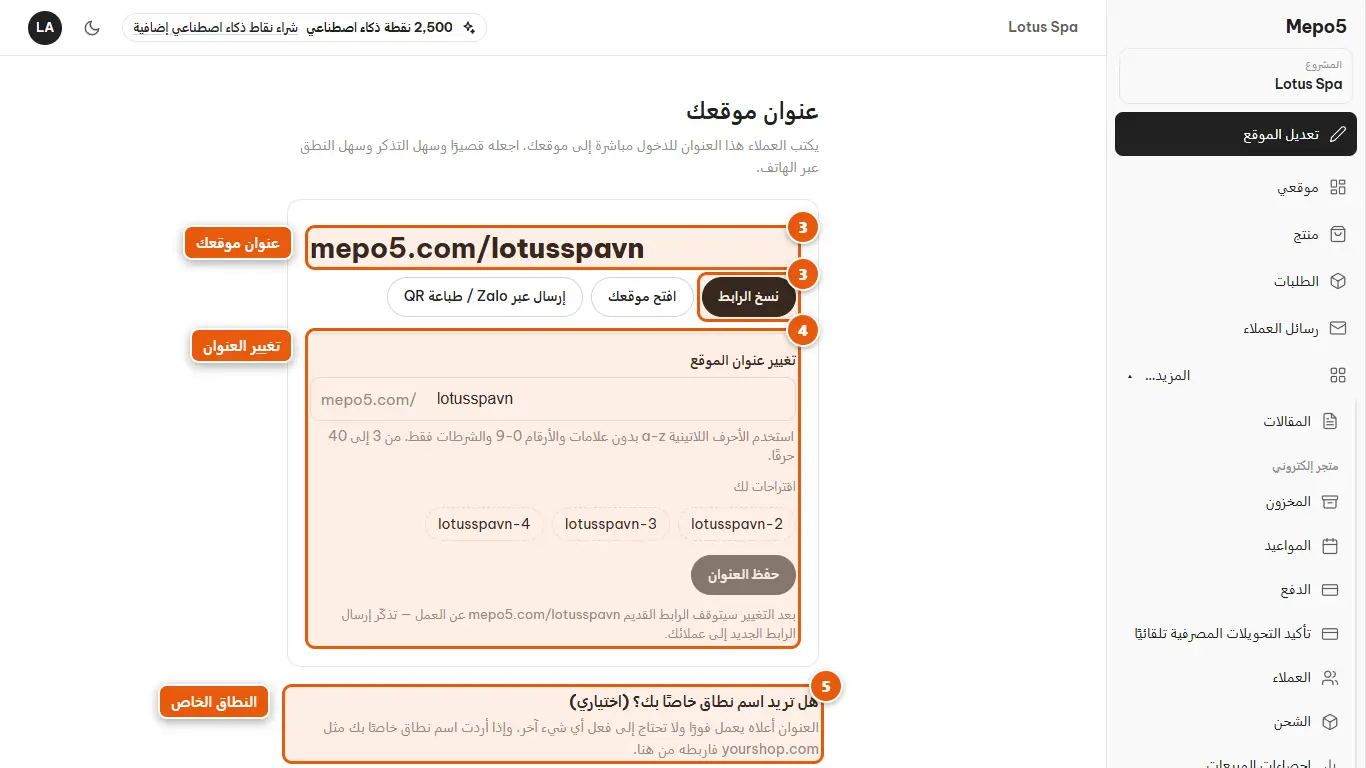
- 3عنوان موقعك
بعد النشر، تعرض صفحة “عنوان موقعك” رابطًا قصيرًا لإرساله إلى العملاء. اضغط “نسخ الرابط” للصقه في واتساب أو Facebook.
- 4تغيير العنوان
تريد رابطًا أسهل في التذكّر؟ أدخل العنوان الجديد ثم اضغط “حفظ العنوان”. سيتوقف الرابط القديم عن العمل.
- 5النطاق الخاص
من باقة Go، أدخل نطاقك واتبع تعليمات توجيه DNS. يتحقق Mepo5 ويفعّل HTTPS تلقائيًا.