Mepo5 ব্যবহারের গাইড › পাঠ 5
লেখা, ছবি, রং বদলান এবং অংশ যোগ বা মুছুন
টেনে এনে হাতে এডিট করা সম্পূর্ণ বিনামূল্যে, কোনো AI ক্রেডিট খরচ হয় না।
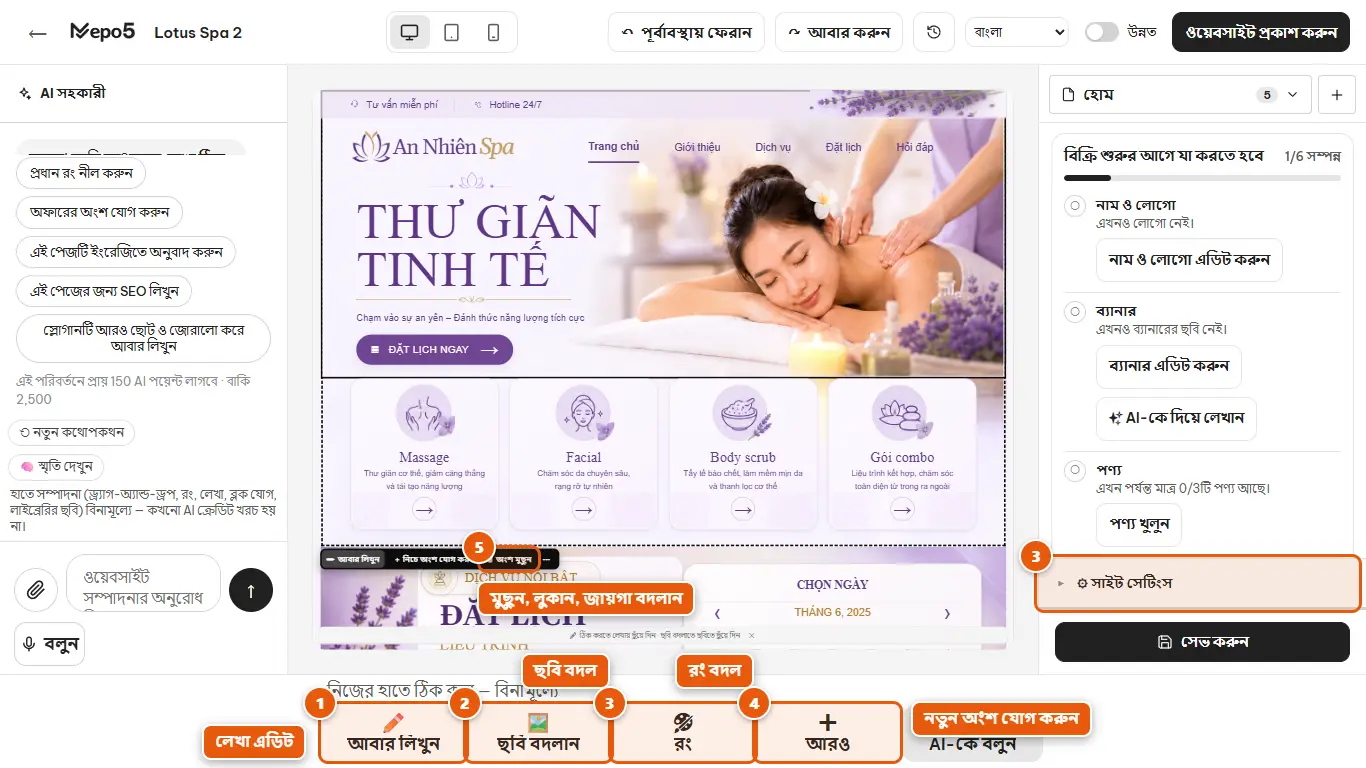
- 1লেখা এডিট
পেজের লেখায় ক্লিক করে সরাসরি টাইপ করুন, অথবা নিচের টুলবারের লেখা এডিটের বোতামটি বেছে নিন। সেভ করতে বাইরে ক্লিক করুন।
- 2ছবি বদল
ছবিতে বা নিচের টুলবারের ছবি বদলানোর বোতামে ক্লিক করে নিজের ছবি আপলোড করুন, লাইব্রেরি থেকে বাছুন বা ছবির লিংক পেস্ট করুন।
- 3রং বদল
টুলবারের রঙের বোতামটি নির্বাচিত অংশের রং বদলায়। পুরো ওয়েবসাইটের রং বদলাতে ডান কলামের “⚙ সাইট সেটিংস” খুলে রং-প্যালেট, ফন্ট আর লোগো বেছে নিন।
- 4নতুন অংশ যোগ করুন
টুলবারের যোগ করার বোতামে ক্লিক করে তৈরি ব্লক বেছে নিন (ব্যানার, পণ্য, রিভিউ, যোগাযোগ…)।
- 5মুছুন, লুকান, জায়গা বদলান
পেজের কোনো ব্লকে ক্লিক করলে ভাসমান বার আসে, তাতে কপি, উপরে, নিচে আর মোছার বোতাম আছে। ভুল হলে উপরের বারের আনডু বোতামে ক্লিক করুন।