Mepo5 Anleitung › Lektion 5
Texte, Bilder, Farben ändern und Abschnitte hinzufügen oder löschen
Das Bearbeiten per Hand mit Drag-and-drop ist völlig kostenlos und verbraucht keine KI-Credits.
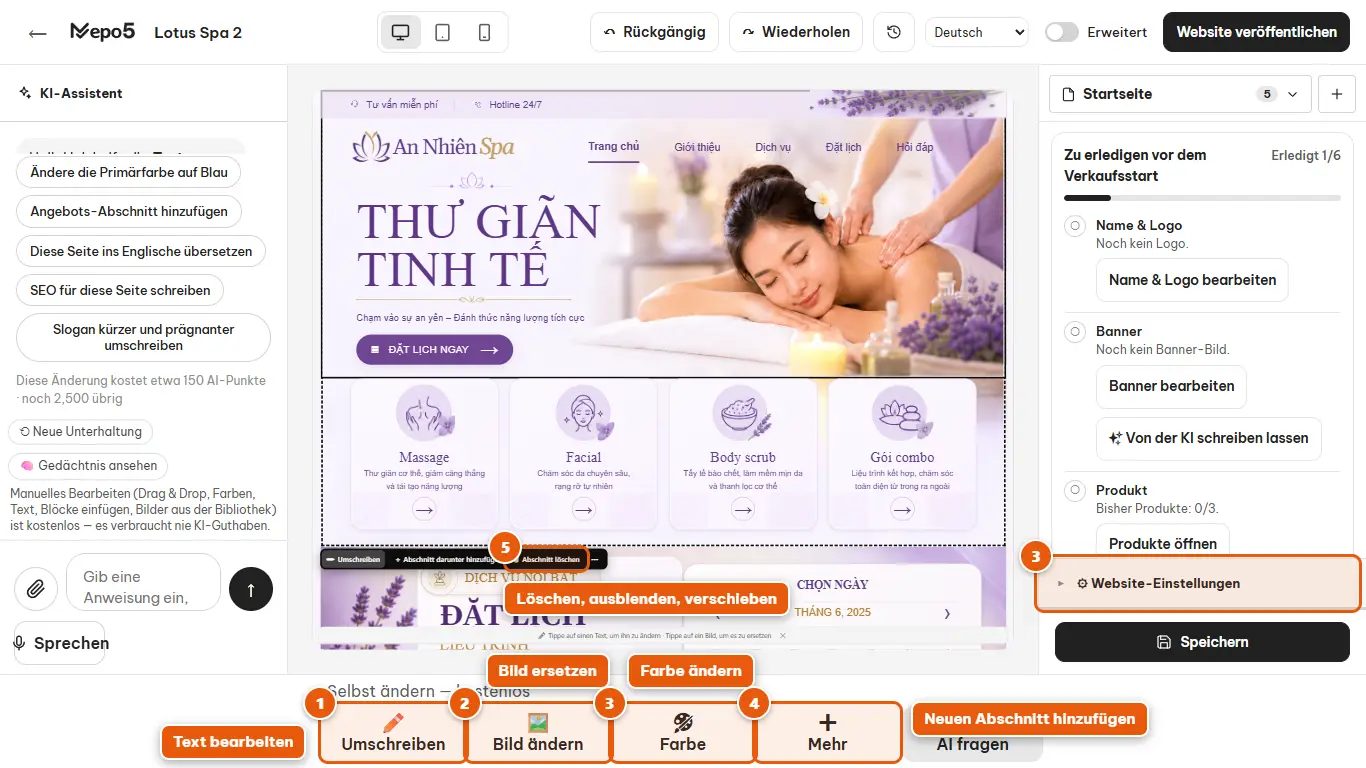
- 1Text bearbeiten
Klicke auf einen Text auf der Seite und tippe direkt los, oder wähle den Button zum Textbearbeiten in der unteren Werkzeugleiste. Klicke daneben, um zu speichern.
- 2Bild ersetzen
Klicke auf ein Bild oder auf den Button zum Bildwechsel in der unteren Werkzeugleiste, um dein eigenes hochzuladen, eines aus der Bibliothek zu wählen oder einen Bildlink einzufügen.
- 3Farbe ändern
Mit dem Farb-Button in der Werkzeugleiste änderst du die Farbe des ausgewählten Bereichs. Für die ganze Website öffnest du “⚙ Website-Einstellungen” in der rechten Spalte und wählst Farbpalette, Schriftart und Logo.
- 4Neuen Abschnitt hinzufügen
Klicke in der Werkzeugleiste auf den Button zum Hinzufügen und wähle einen fertigen Block (Banner, Produkte, Bewertungen, Kontakt …).
- 5Löschen, ausblenden, verschieben
Klicke auf einen Block auf der Seite, damit eine schwebende Leiste mit den Buttons Duplizieren, Nach oben, Nach unten und Löschen erscheint. Aus Versehen etwas geändert? Klicke oben in der Leiste auf „Rückgängig“.