راهنمای استفاده از Mepo5 › درس 4
آشنایی با Editor
Editor جایی است که وبسایتتان را ویرایش میکنید. دستیار هوش مصنوعی سمت چپ، صفحهی پیشنمایش وسط، و ستون سمت راست شامل فهرست صفحهها، کارهای لازم پیش از شروع فروش و تنظیمات کلی است.
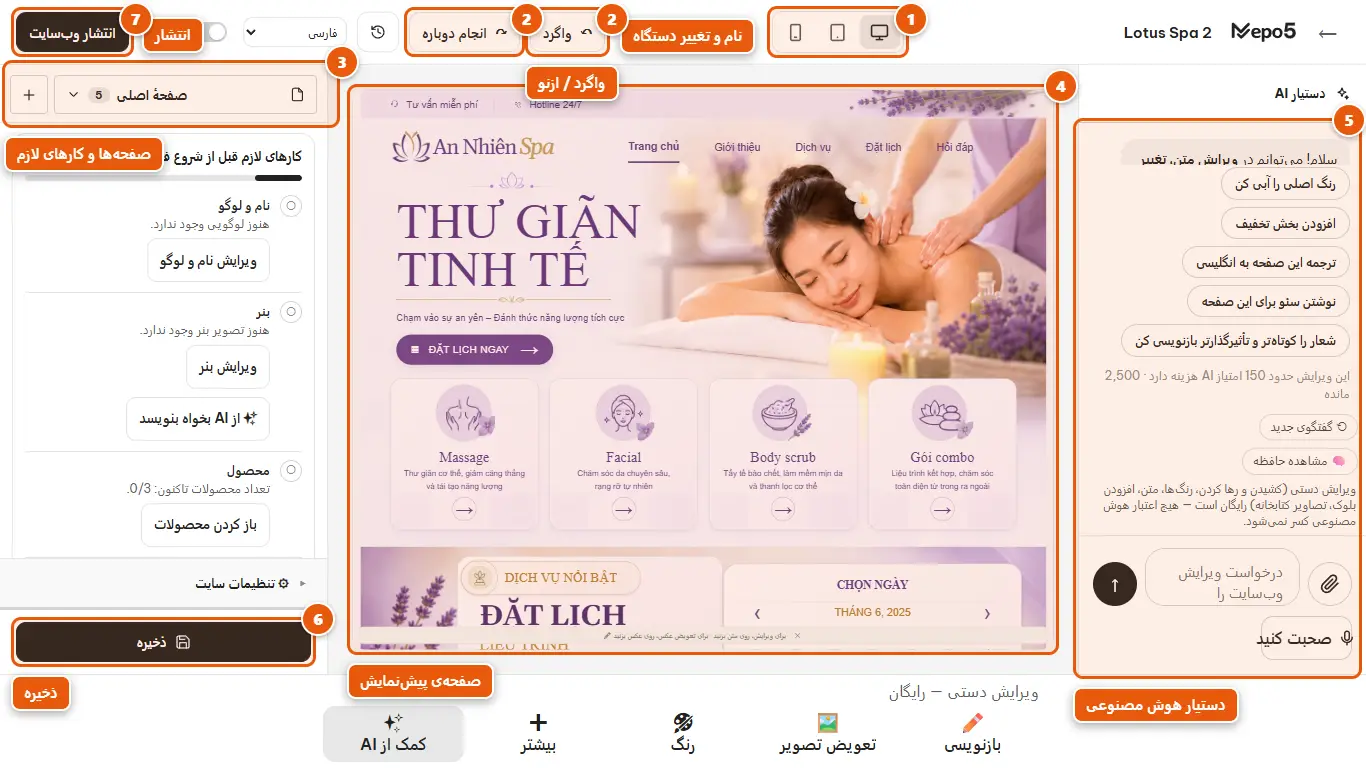
- 1نام و تغییر دستگاه
دکمههای “رایانه”، “تبلت” و “تلفن” صفحه را روی هر صفحهنمایش نشان میدهند. همیشه پیش از انتشار نسخهی موبایل را بررسی کنید.
- 2واگرد / ازنو
اشتباه شد؟ فلش برگشت را برای واگرد یا فلش جلو را برای ازنو بزنید. میانبرها: Ctrl+Z و Ctrl+Y.
- 3صفحهها و کارهای لازم
ستون راست به شما امکان میدهد صفحهای را که ویرایش میکنید انتخاب کنید (برای افزودن صفحه روی علامت بعلاوه بزنید) و کارهای لازم پیش از شروع فروش را فهرست میکند.
- 4صفحهی پیشنمایش
این همان وبسایت واقعی شماست. مستقیم روی متن یا تصویر بزنید تا همانجا ویرایش شود.
- 5دستیار هوش مصنوعی
درخواست را با جملهی معمولی اینجا بنویسید تا هوش مصنوعی برایتان ویرایش کند (درس بعدی را ببینید).
- 6ذخیره
برای ذخیرهی تغییرات “ذخیره” را بزنید. Editor پیشنویس را هم مرتب خودکار ذخیره میکند.
- 7انتشار
وقتی آماده بودید، “انتشار وبسایت” را بزنید تا وبسایت روی اینترنت برود.