Gabay sa Paggamit ng Mepo5 › Aralin 5
Mag-edit ng teksto, larawan, kulay, at magdagdag o magtanggal ng bahagi
Ang manual na pag-edit sa pamamagitan ng drag and drop ay ganap na libre at hindi gumagamit ng AI credit.
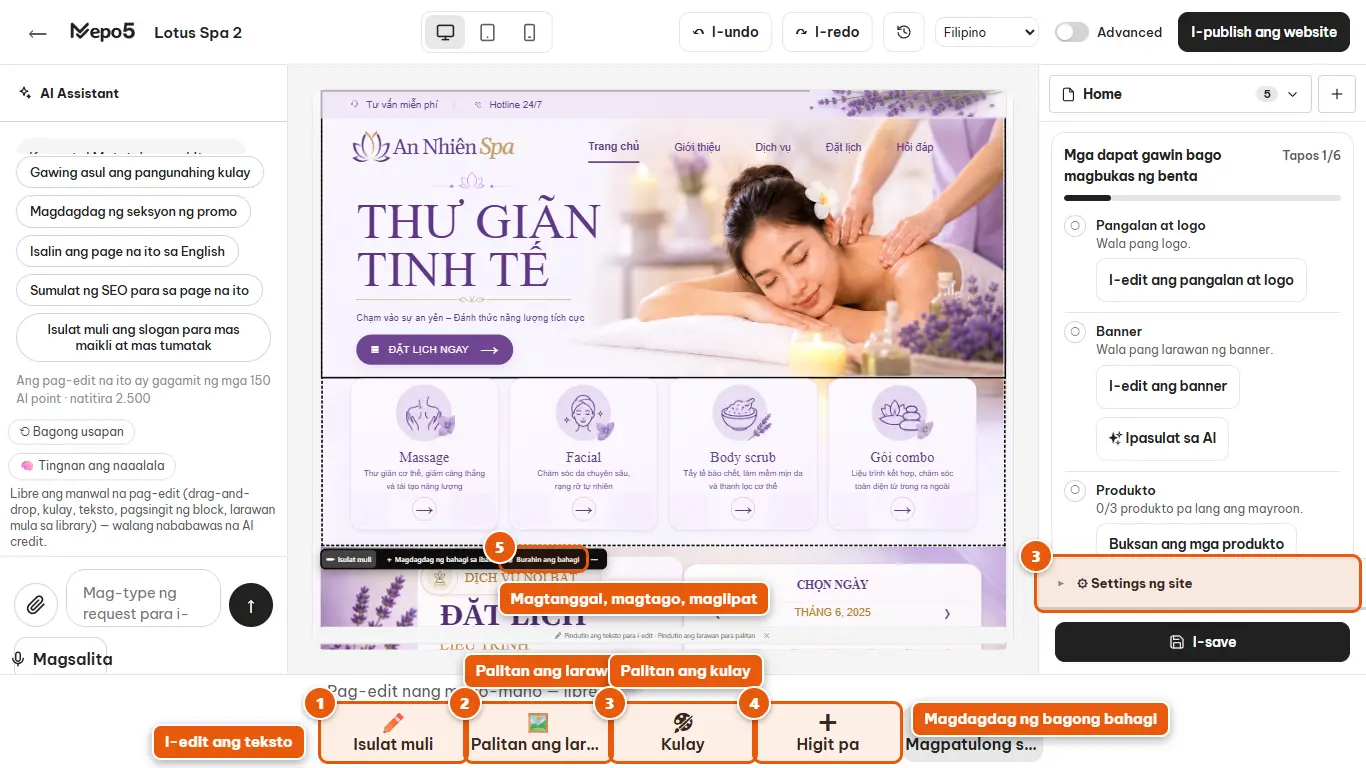
- 1I-edit ang teksto
I-click ang teksto sa page tapos mag-type mismo doon, o piliin ang button na pang-edit ng teksto sa toolbar sa ibaba. I-click sa labas para i-save.
- 2Palitan ang larawan
I-click ang larawan o ang button na pamalit ng larawan sa toolbar sa ibaba para mag-upload ng sarili mong larawan, pumili mula sa library, o mag-paste ng link ng larawan.
- 3Palitan ang kulay
Pinapalitan ng button na kulay sa toolbar ang kulay ng napiling bahagi. Para palitan ang buong website, buksan ang “⚙ Settings ng site” sa kanang column para piliin ang color palette, font, at logo.
- 4Magdagdag ng bagong bahagi
I-click ang button na magdagdag sa toolbar tapos pumili ng ready-made na block (banner, produkto, review, contact...).
- 5Magtanggal, magtago, maglipat
I-click ang isang block sa page para lumabas ang floating bar na may mga button na i-duplicate, pataas, pababa, at tanggalin. Napindot nang hindi sinasadya? I-click ang undo button sa itaas na bar.