Guide d’utilisation de Mepo5 › Leçon 2
Créez votre site avec le chat de l’accueil
Pas besoin de savoir faire du design. Parlez comme dans une conversation : l’IA pose quelques questions courtes (type de site, nom de la boutique, lieu de vente) puis construit le site pour vous.
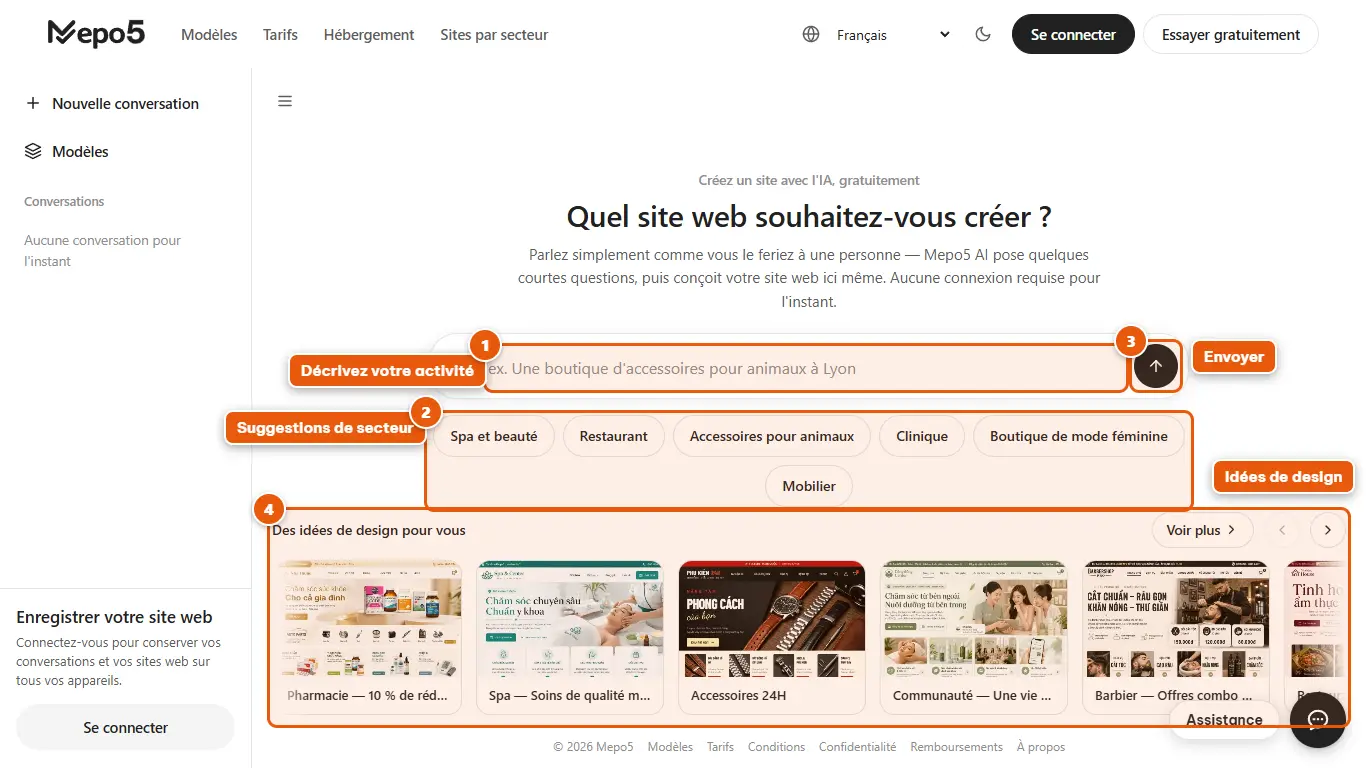
- 1Décrivez votre activité
Écrivez dans le champ de saisie, par exemple : « Un spa nommé Lotus à Lyon ». Si le nom de votre boutique figure dans la phrase, Mepo5 le reprend tel quel.
- 2Suggestions de secteur
Vous ne savez pas quoi écrire ? Cliquez sur une suggestion comme Spa, Restaurant ou Boutique de mode pour commencer.
- 3Envoyer
Cliquez sur la flèche (ou appuyez sur Entrée) pour envoyer. L’IA pose ensuite ses questions une par une : type de site, nom et marché.
- 4Idées de design
Sous le chat, une bande propose des designs. Cliquez sur l’un d’eux pour le voir tout de suite à l’écran.
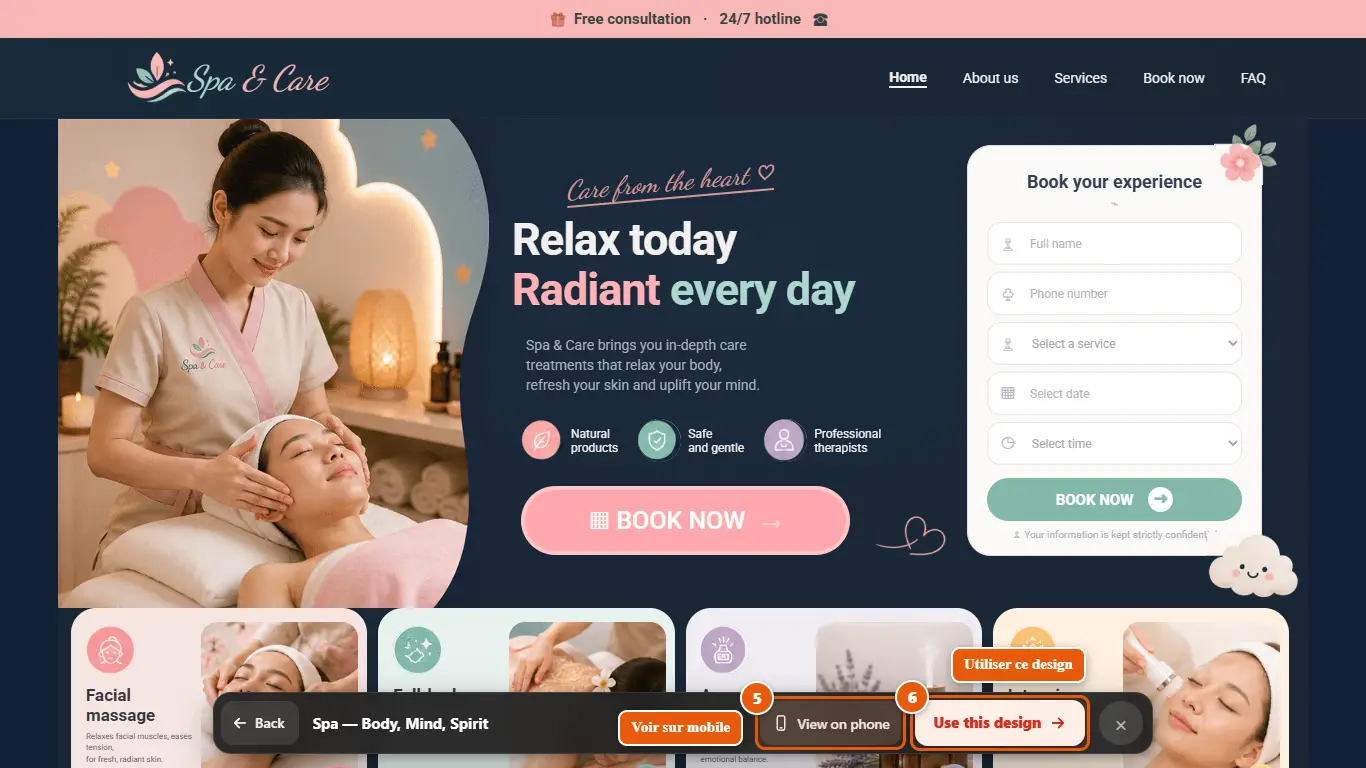
- 5Voir sur mobile
Cliquez sur “Aperçu sur téléphone” pour voir le site sur un écran de mobile ; cliquez à nouveau pour revenir à l’écran d’ordinateur.
- 6Utiliser ce design
Il vous plaît ? Cliquez sur “Utiliser ce design”. Dans le chat, une fois que l’IA a terminé, ce bouton s’appelle “Choisir ce site”. Mepo5 vous invitera à vous connecter pour enregistrer le site et ouvrir l’éditeur.