Guide d’utilisation de Mepo5 › Leçon 5
Modifiez textes, images, couleurs ; ajoutez ou supprimez des parties
La modification manuelle par glisser-déposer est entièrement gratuite et ne consomme aucun crédit IA.
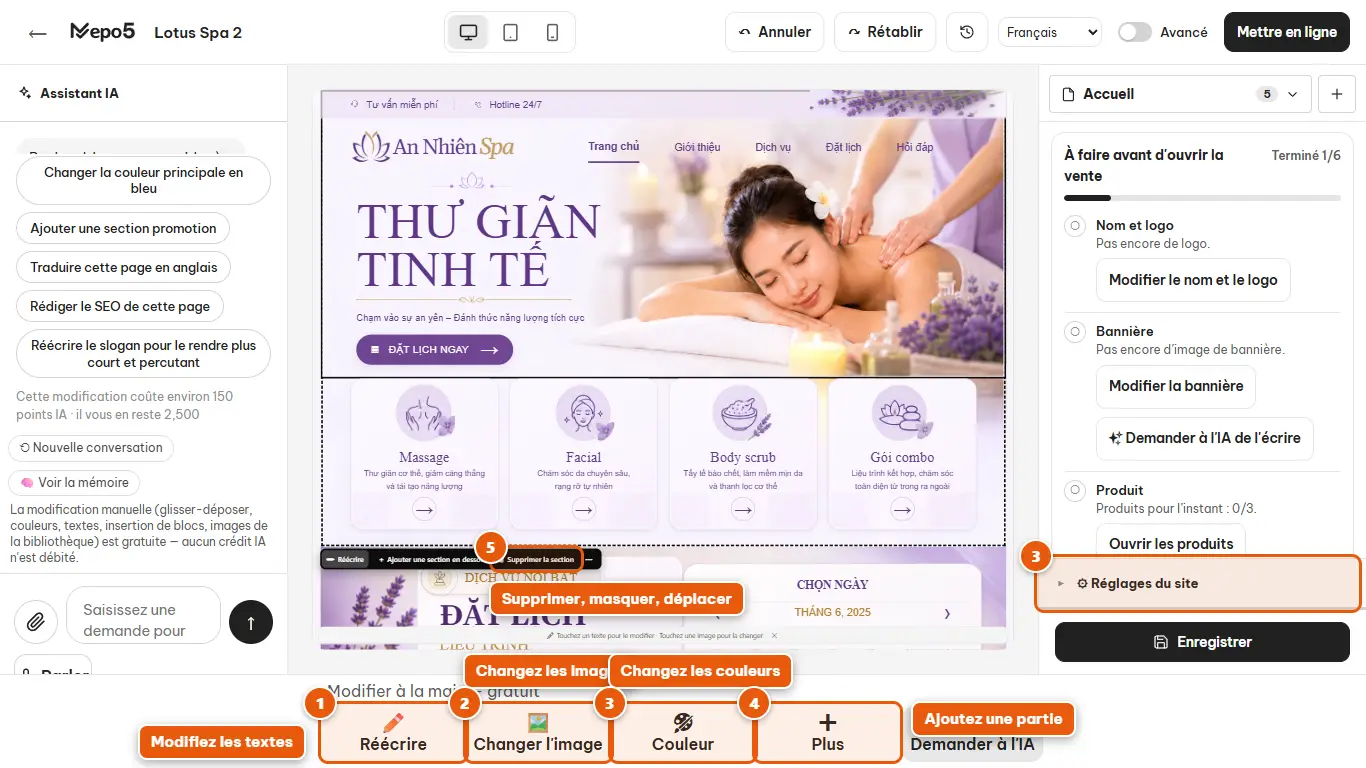
- 1Modifiez les textes
Cliquez sur un texte de la page et saisissez directement, ou choisissez le bouton de modification du texte dans la barre d’outils du bas. Cliquez en dehors pour enregistrer.
- 2Changez les images
Cliquez sur une image ou sur le bouton de changement d’image dans la barre d’outils du bas pour importer la vôtre, en choisir une dans la bibliothèque ou coller un lien d’image.
- 3Changez les couleurs
Le bouton de couleur de la barre d’outils change la couleur de la partie sélectionnée. Pour changer tout le site, ouvrez “⚙ Réglages du site” dans la colonne de droite et choisissez la palette de couleurs, la police et le logo.
- 4Ajoutez une partie
Cliquez sur le bouton d’ajout de la barre d’outils, puis choisissez un bloc prêt à l’emploi (bannière, produits, avis, contact…).
- 5Supprimer, masquer, déplacer
Cliquez sur un bloc de la page pour afficher une barre flottante avec les boutons dupliquer, monter, descendre et supprimer. Une fausse manœuvre ? Cliquez sur le bouton annuler de la barre du haut.