Mepo5 વાપરવા માટેની માર્ગદર્શિકા › પાઠ 4
Editor થી પરિચય
Editor એ જગ્યા છે જ્યાં તમે વેબસાઇટ સુધારો છો. AI સહાયક ડાબી બાજુ, પ્રિવ્યૂ પેજ વચ્ચે હોય છે; જમણી કૉલમમાં પેજની યાદી, વેચાણ શરૂ કરતા પહેલાં કરવાનાં કામ અને સામાન્ય સેટિંગ્સ છે.
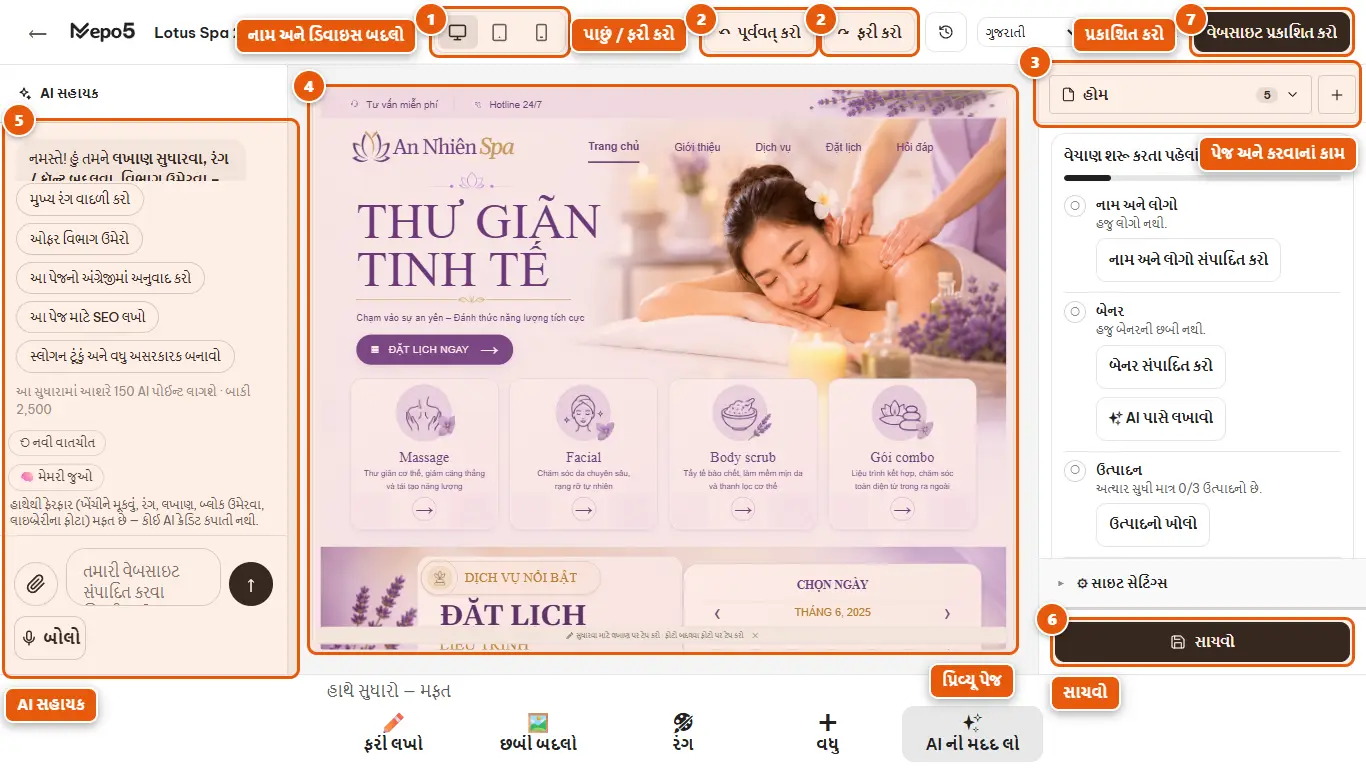
- 1નામ અને ડિવાઇસ બદલો
“ડેસ્કટૉપ”, “ટેબ્લેટ”, “ફોન” બટનથી તમે દરેક સ્ક્રીન પર પેજ જોઈ શકો છો. પ્રકાશિત કરતા પહેલાં હંમેશા ફોન વર્ઝન તપાસો.
- 2પાછું / ફરી કરો
ભૂલ થઈ? પાછું લેવા પાછળ તરફનું તીર બટન, અથવા ફરી કરવા આગળ તરફનું તીર બટન દબાવો. શૉર્ટકટ: Ctrl+Z અને Ctrl+Y.
- 3પેજ અને કરવાનાં કામ
જમણી કૉલમમાં તમે કયું પેજ સુધારો છો તે પસંદ કરી શકો છો (નવું પેજ ઉમેરવા પ્લસ ચિહ્ન ક્લિક કરો) અને વેચાણ શરૂ કરતા પહેલાં કરવાનાં કામની યાદી દેખાય છે.
- 4પ્રિવ્યૂ પેજ
આ તમારી સાચી વેબસાઇટ છે. લખાણ કે ફોટા પર સીધું ક્લિક કરી ત્યાં જ સુધારો.
- 5AI સહાયક
અહીં સામાન્ય વાક્યમાં વિનંતી લખો, AI તમારા માટે સુધારી આપશે (આગલો પાઠ જુઓ).
- 6સાચવો
ફેરફારો સાચવવા “સાચવો” ક્લિક કરો. Editor વારંવાર ડ્રાફ્ટ પણ આપમેળે સાચવે છે.
- 7પ્રકાશિત કરો
તૈયાર થાઓ ત્યારે વેબસાઇટ ઑનલાઇન મૂકવા “વેબસાઇટ પ્રકાશિત કરો” ક્લિક કરો.