Mepo5 ご利用ガイド › レッスン 5
文字・画像・色の編集とブロックの追加・削除
ドラッグ&ドロップによる手動編集は完全に無料で、AIクレジットは消費しません。
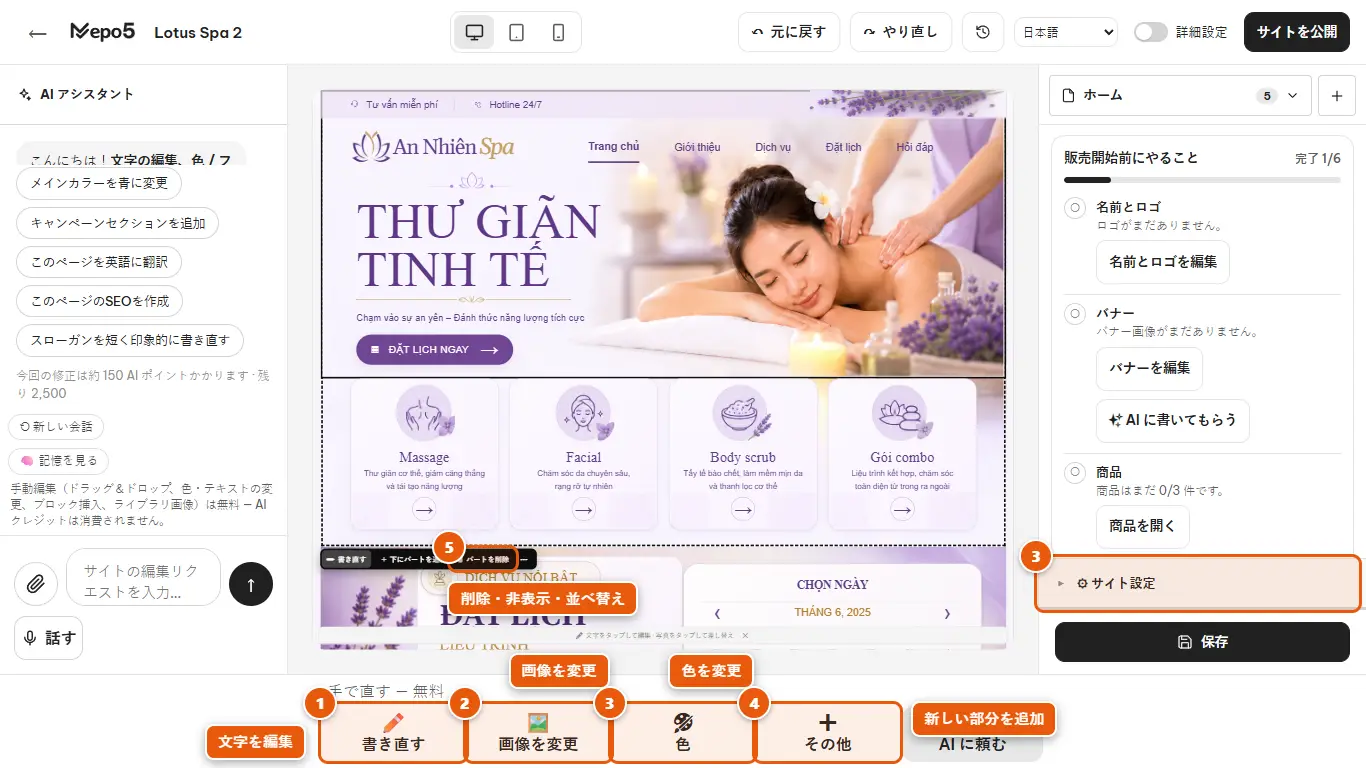
- 1文字を編集
ページ上の文字をクリックしてそのまま入力するか、下のツールバーの文字編集ボタンを選びます。外側をクリックすると保存されます。
- 2画像を変更
画像、または下のツールバーの画像変更ボタンをクリックして、自分の画像をアップロードするか、ライブラリから選ぶか、画像のリンクを貼り付けます。
- 3色を変更
ツールバーの色ボタンで、選択中の部分の色を変えられます。サイト全体を変えたいときは、右の列の 「⚙ サイト設定」 を開いて、配色・フォント・ロゴを選びます。
- 4新しい部分を追加
ツールバーの追加ボタンをクリックして、用意されたブロック(バナー、商品、レビュー、お問い合わせなど)を選びます。
- 5削除・非表示・並べ替え
ページ上のブロックをクリックすると、複製・上へ・下へ・削除のボタンがある浮かぶバーが表示されます。間違えたら、上のバーの元に戻すボタンをクリックしましょう。