Mepo5 ಬಳಕೆದಾರ ಮಾರ್ಗದರ್ಶಿ › ಪಾಠ 5
ಪಠ್ಯ, ಚಿತ್ರ, ಬಣ್ಣ ಸಂಪಾದಿಸಿ ಮತ್ತು ಭಾಗ ಸೇರಿಸಿ ಅಥವಾ ಅಳಿಸಿ
ಎಳೆದು ಬಿಡುವ ಮೂಲಕ ಕೈಯಾರೆ ಸಂಪಾದಿಸುವುದು ಸಂಪೂರ್ಣ ಉಚಿತ, AI ಪಾಯಿಂಟ್ಗಳು ಖರ್ಚಾಗುವುದಿಲ್ಲ.
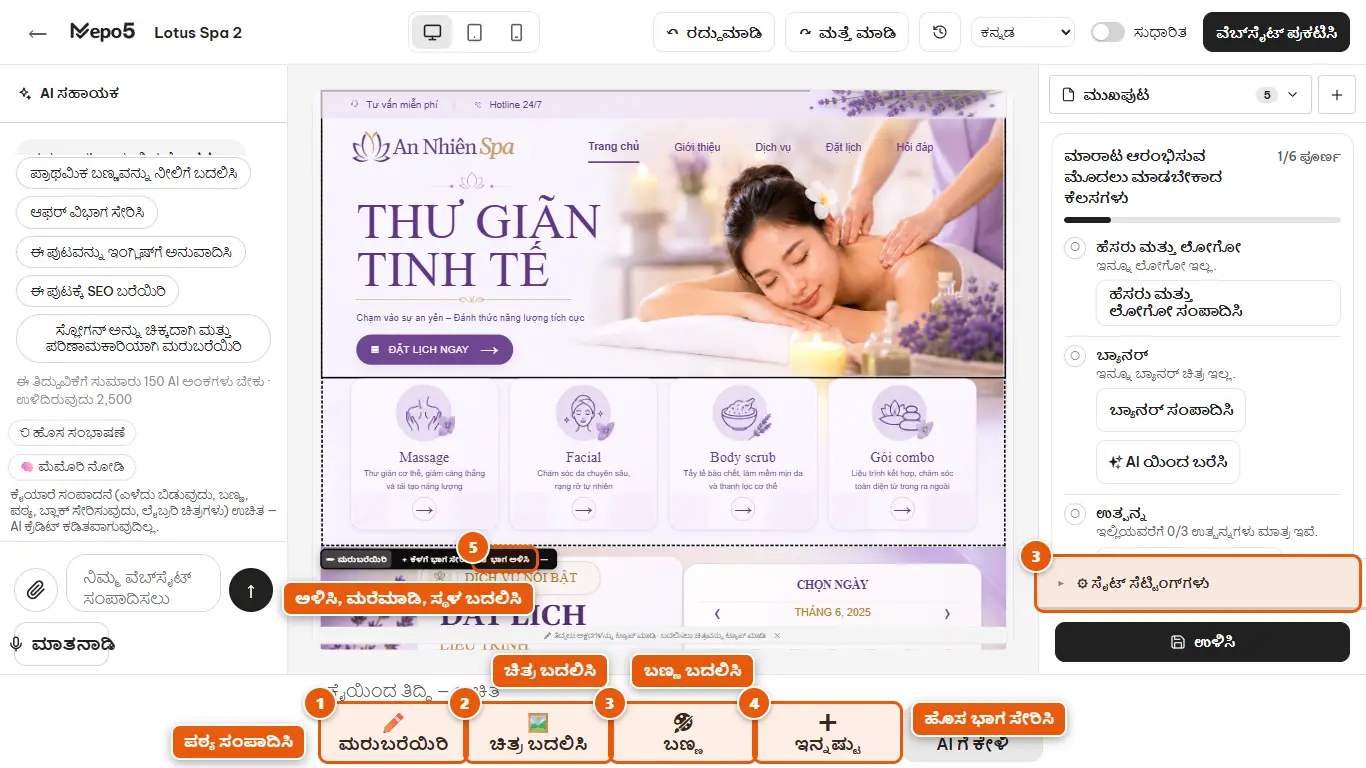
- 1ಪಠ್ಯ ಸಂಪಾದಿಸಿ
ಪುಟದ ಪಠ್ಯದ ಮೇಲೆ ಕ್ಲಿಕ್ ಮಾಡಿ ನೇರವಾಗಿ ಟೈಪ್ ಮಾಡಿ, ಅಥವಾ ಕೆಳಗಿನ ಟೂಲ್ಬಾರ್ನಲ್ಲಿರುವ ಪಠ್ಯ ಸಂಪಾದಿಸುವ ಬಟನ್ ಆರಿಸಿ. ಉಳಿಸಲು ಹೊರಗೆ ಕ್ಲಿಕ್ ಮಾಡಿ.
- 2ಚಿತ್ರ ಬದಲಿಸಿ
ಚಿತ್ರದ ಮೇಲೆ ಅಥವಾ ಕೆಳಗಿನ ಟೂಲ್ಬಾರ್ನಲ್ಲಿರುವ ಚಿತ್ರ ಬದಲಿಸುವ ಬಟನ್ ಮೇಲೆ ಕ್ಲಿಕ್ ಮಾಡಿ ನಿಮ್ಮ ಚಿತ್ರ ಅಪ್ಲೋಡ್ ಮಾಡಿ, ಲೈಬ್ರರಿಯಿಂದ ಆರಿಸಿ ಅಥವಾ ಚಿತ್ರದ ಲಿಂಕ್ ಅಂಟಿಸಿ.
- 3ಬಣ್ಣ ಬದಲಿಸಿ
ಟೂಲ್ಬಾರ್ನಲ್ಲಿರುವ ಬಣ್ಣದ ಬಟನ್ ಆರಿಸಿದ ಭಾಗದ ಬಣ್ಣ ಬದಲಿಸುತ್ತದೆ. ಇಡೀ ವೆಬ್ಸೈಟ್ನ ಬಣ್ಣ ಬದಲಿಸಲು ಬಲ ಕಾಲಮ್ನಲ್ಲಿ “⚙ ಸೈಟ್ ಸೆಟ್ಟಿಂಗ್ಗಳು” ತೆರೆದು ಬಣ್ಣಗಳು, ಫಾಂಟ್ ಮತ್ತು ಲೋಗೋ ಆರಿಸಿ.
- 4ಹೊಸ ಭಾಗ ಸೇರಿಸಿ
ಟೂಲ್ಬಾರ್ನಲ್ಲಿರುವ ಸೇರಿಸುವ ಬಟನ್ ಕ್ಲಿಕ್ ಮಾಡಿ ಮತ್ತು ಸಿದ್ಧ ಬ್ಲಾಕ್ (ಬ್ಯಾನರ್, ಉತ್ಪನ್ನ, ವಿಮರ್ಶೆ, ಸಂಪರ್ಕ…) ಆರಿಸಿ.
- 5ಅಳಿಸಿ, ಮರೆಮಾಡಿ, ಸ್ಥಳ ಬದಲಿಸಿ
ಪುಟದ ಒಂದು ಬ್ಲಾಕ್ ಮೇಲೆ ಕ್ಲಿಕ್ ಮಾಡಿದರೆ ಮೇಲೆ ಒಂದು ಚಿಕ್ಕ ಪಟ್ಟಿ ಕಾಣಿಸುತ್ತದೆ; ಅದರಲ್ಲಿ ನಕಲು, ಮೇಲೆ, ಕೆಳಗೆ ಮತ್ತು ಅಳಿಸುವ ಬಟನ್ಗಳಿವೆ. ತಪ್ಪಾದರೆ ಮೇಲಿನ ಪಟ್ಟಿಯಲ್ಲಿರುವ ರದ್ದು ಮಾಡುವ ಬಟನ್ ಒತ್ತಿ.