Mepo5 사용 가이드 › 5번째 수업
글·이미지·색 수정, 섹션 추가와 삭제
끌어다 놓는 직접 수정은 완전히 무료이며 AI 크레딧이 들지 않아요.
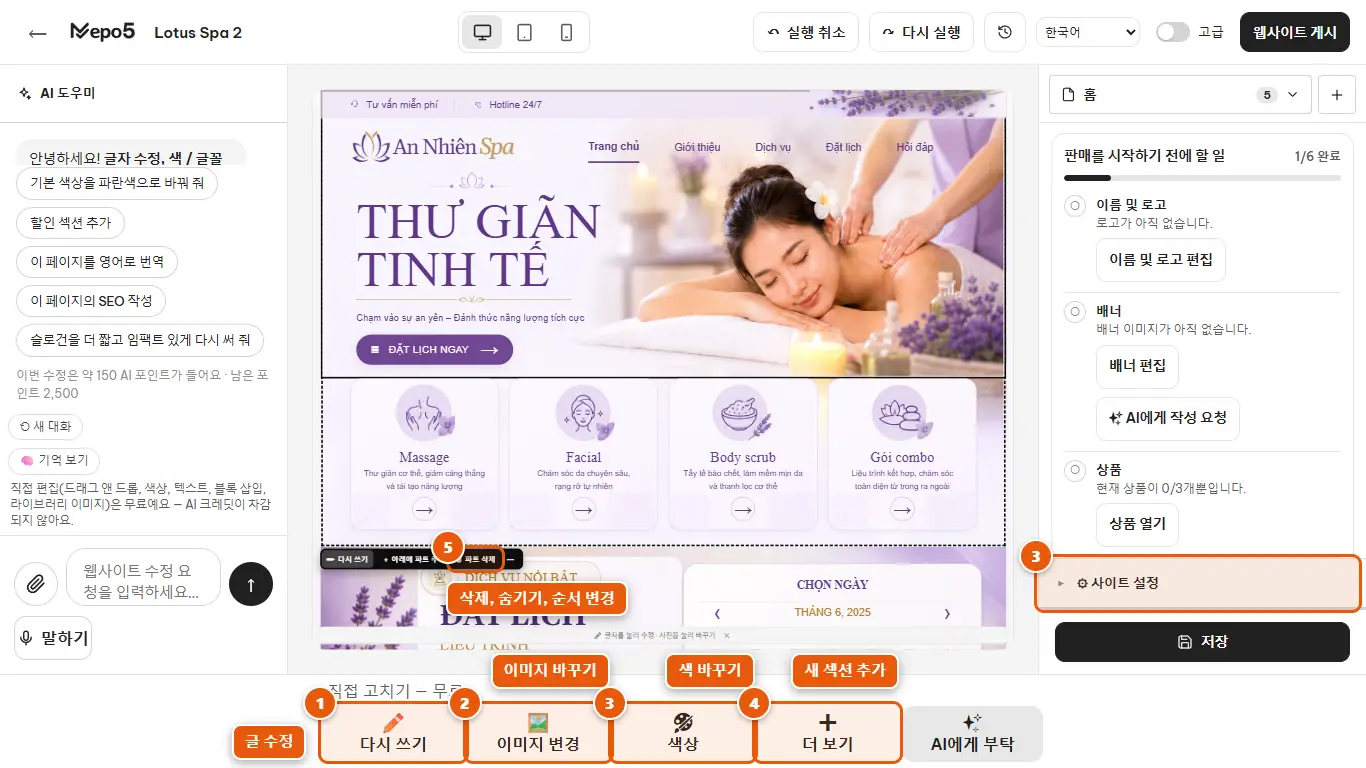
- 1글 수정
페이지의 글을 눌러 바로 입력하거나, 아래쪽 도구 모음에서 글 수정 버튼을 고르세요. 바깥을 누르면 저장돼요.
- 2이미지 바꾸기
이미지나 아래쪽 도구 모음의 이미지 변경 버튼을 눌러 내 이미지를 올리거나, 라이브러리에서 고르거나, 이미지 링크를 붙여 넣으세요.
- 3색 바꾸기
도구 모음의 색 버튼은 선택한 부분의 색을 바꿔 줘요. 웹사이트 전체를 바꾸려면 오른쪽 열의 “⚙ 사이트 설정”를 열어 색 구성, 글꼴, 로고를 고르세요.
- 4새 섹션 추가
도구 모음의 추가 버튼을 누르고 준비된 블록(배너, 상품, 후기, 문의 등)을 고르세요.
- 5삭제, 숨기기, 순서 변경
페이지의 블록을 누르면 복제, 위로, 아래로, 삭제 버튼이 있는 떠 있는 막대가 나타나요. 실수했다면 위쪽 막대의 실행 취소 버튼을 누르세요.