ຄູ່ມືການໃຊ້ງານ Mepo5 › ບົດທີ 5
ແກ້ຂໍ້ຄວາມ, ຮູບ, ສີ ແລະ ເພີ່ມ ຫຼື ລຶບສ່ວນຕ່າງໆ
ການແກ້ໄຂດ້ວຍມືແບບລາກວາງແມ່ນບໍ່ເສຍຄ່າທັງໝົດ ແລະ ບໍ່ເສຍຄະແນນ AI.
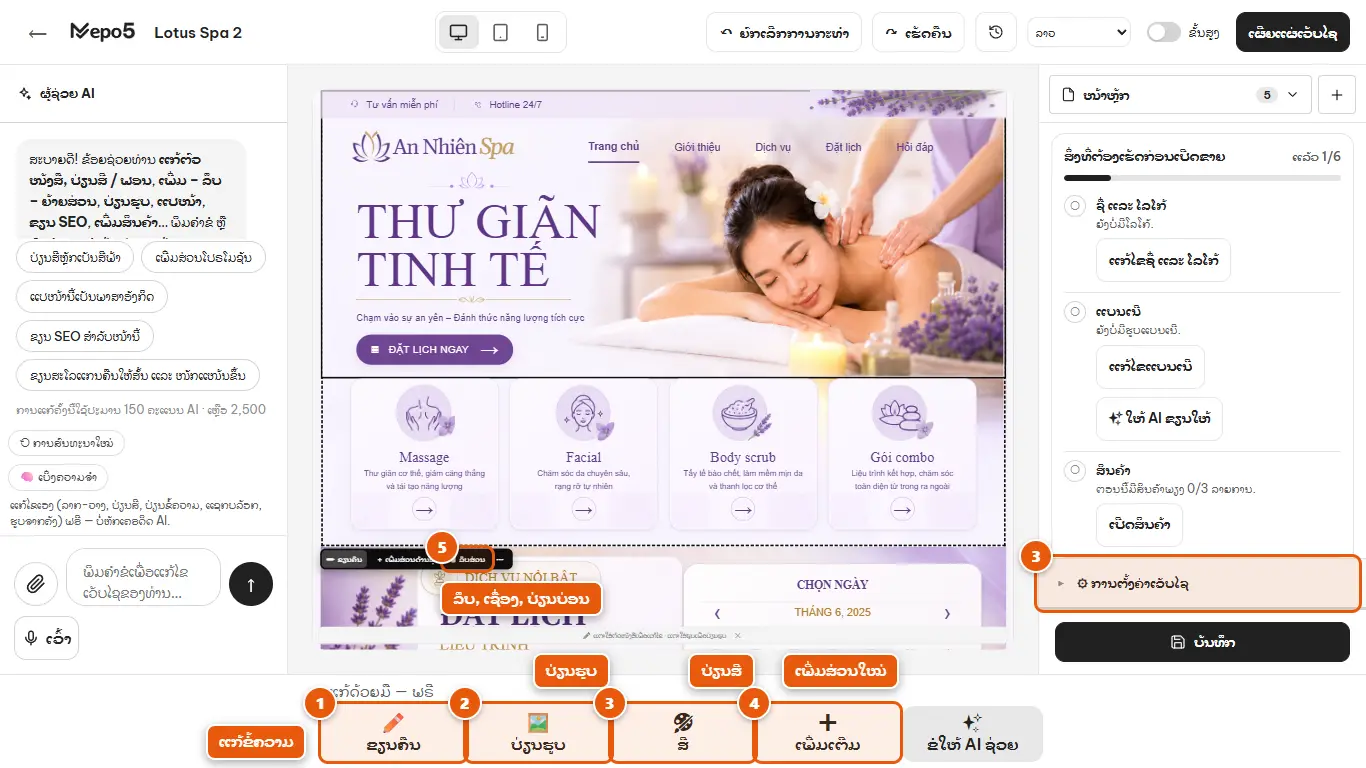
- 1ແກ້ຂໍ້ຄວາມ
ກົດໃສ່ຂໍ້ຄວາມເທິງໜ້າແລ້ວພິມໂດຍກົງ, ຫຼື ເລືອກປຸ່ມແກ້ຂໍ້ຄວາມຢູ່ແຖບເຄື່ອງມືດ້ານລຸ່ມ. ກົດນອກພື້ນທີ່ເພື່ອບັນທຶກ.
- 2ປ່ຽນຮູບ
ກົດໃສ່ຮູບ ຫຼື ປຸ່ມປ່ຽນຮູບຢູ່ແຖບເຄື່ອງມືດ້ານລຸ່ມ ເພື່ອອັບໂຫຼດຮູບຂອງທ່ານ, ເລືອກຈາກຄັງຮູບ ຫຼື ວາງລິ້ງຮູບ.
- 3ປ່ຽນສີ
ປຸ່ມສີຢູ່ແຖບເຄື່ອງມືປ່ຽນສີສ່ວນທີ່ກຳລັງເລືອກ. ຖ້າຢາກປ່ຽນທັງເວັບໄຊ, ເປີດ “⚙ ການຕັ້ງຄ່າເວັບໄຊ” ຢູ່ຖັນຂວາເພື່ອເລືອກຊຸດສີ, ຟອນ ແລະ ໂລໂກ້.
- 4ເພີ່ມສ່ວນໃໝ່
ກົດປຸ່ມເພີ່ມຢູ່ແຖບເຄື່ອງມື ແລ້ວເລືອກບລັອກທີ່ມີໃຫ້ (ແບນເນີ, ສິນຄ້າ, ຣີວິວ, ຕິດຕໍ່…).
- 5ລຶບ, ເຊື່ອງ, ປ່ຽນບ່ອນ
ກົດໃສ່ບລັອກໜຶ່ງເທິງໜ້າເພື່ອສະແດງແຖບລອຍທີ່ມີປຸ່ມສຳເນົາ, ຂຶ້ນ, ລົງ ແລະ ລຶບ. ກົດຜິດກໍກົດປຸ່ມຍົກເລີກຢູ່ແຖບດ້ານເທິງ.