Mepo5 naudojimo vadovas › 5 pamoka
Teksto, paveikslėlių ir spalvų keitimas, dalių pridėjimas ar šalinimas
Redaguoti rankiniu būdu tempiant yra visiškai nemokama ir nenaudoja AI kreditų.
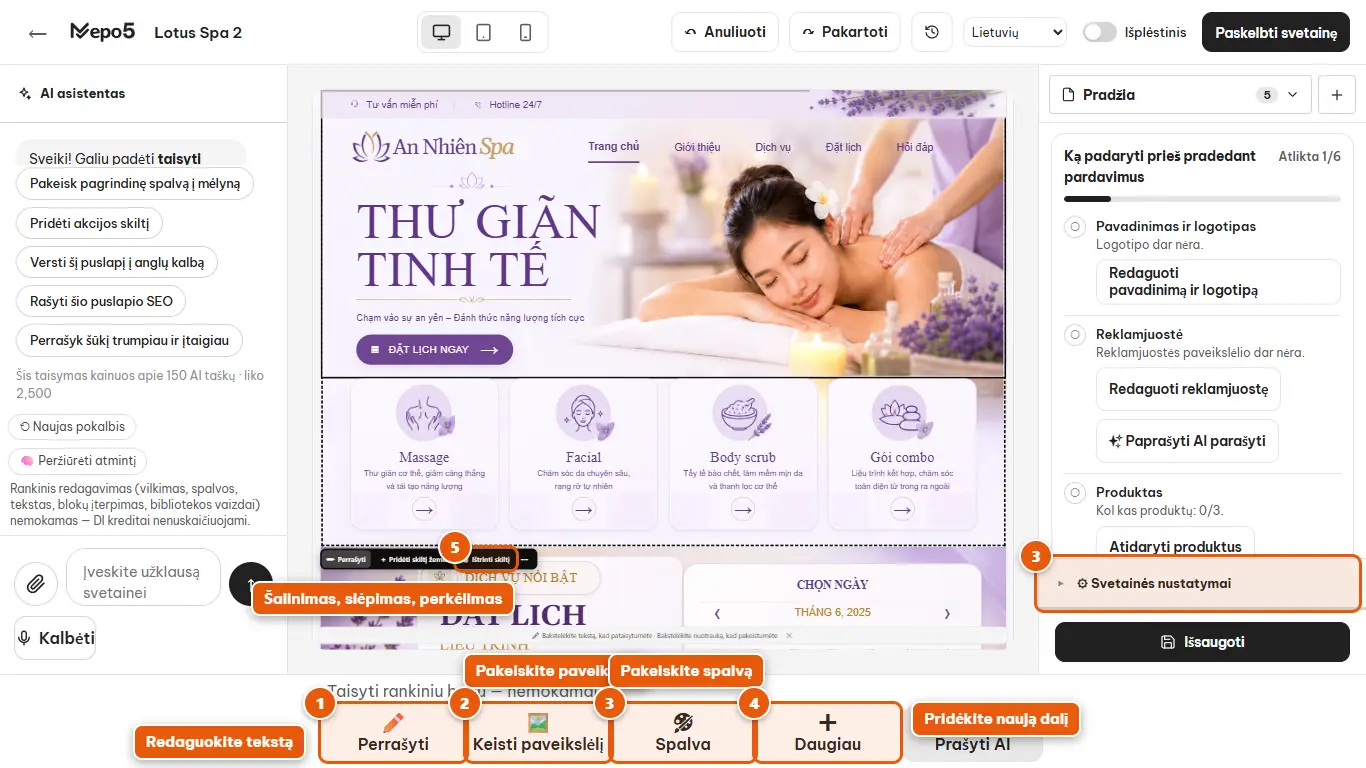
- 1Redaguokite tekstą
Spustelėkite tekstą puslapyje ir rašykite tiesiogiai arba apatinėje įrankių juostoje pasirinkite teksto redagavimo mygtuką. Spustelėkite šalia, kad išsaugotumėte.
- 2Pakeiskite paveikslėlį
Spustelėkite paveikslėlį arba apatinėje įrankių juostoje esantį paveikslėlio keitimo mygtuką, kad įkeltumėte savo paveikslėlį, pasirinktumėte iš bibliotekos arba įklijuotumėte paveikslėlio nuorodą.
- 3Pakeiskite spalvą
Spalvų mygtukas įrankių juostoje keičia pasirinktos dalies spalvą. Norėdami pakeisti visą svetainę, dešiniajame stulpelyje atverkite “⚙ Svetainės nustatymai” ir pasirinkite spalvų paletę, šriftą ir logotipą.
- 4Pridėkite naują dalį
Spustelėkite pridėjimo mygtuką įrankių juostoje ir pasirinkite paruoštą bloką (reklaminė juosta, produktai, atsiliepimai, kontaktai…).
- 5Šalinimas, slėpimas, perkėlimas
Spustelėkite bloką puslapyje, kad pasirodytų plaukiojanti juosta su dubliavimo, aukštyn, žemyn ir šalinimo mygtukais. Suklydote? Viršutinėje juostoje spustelėkite atšaukimo mygtuką.