Mepo5 ഉപയോഗ ഗൈഡ് › പാഠം 4
Editor പരിചയപ്പെടാം
Editor ആണ് നിങ്ങൾ വെബ്സൈറ്റ് എഡിറ്റ് ചെയ്യുന്ന ഇടം. AI അസിസ്റ്റന്റ് ഇടത്ത്, പ്രിവ്യൂ പേജ് നടുവിൽ, വലത് കോളത്തിൽ പേജുകളുടെ പട്ടികയും പ്രസിദ്ധീകരിക്കുംമുൻപ് ചെയ്യേണ്ട കാര്യങ്ങളും പൊതു ക്രമീകരണങ്ങളും.
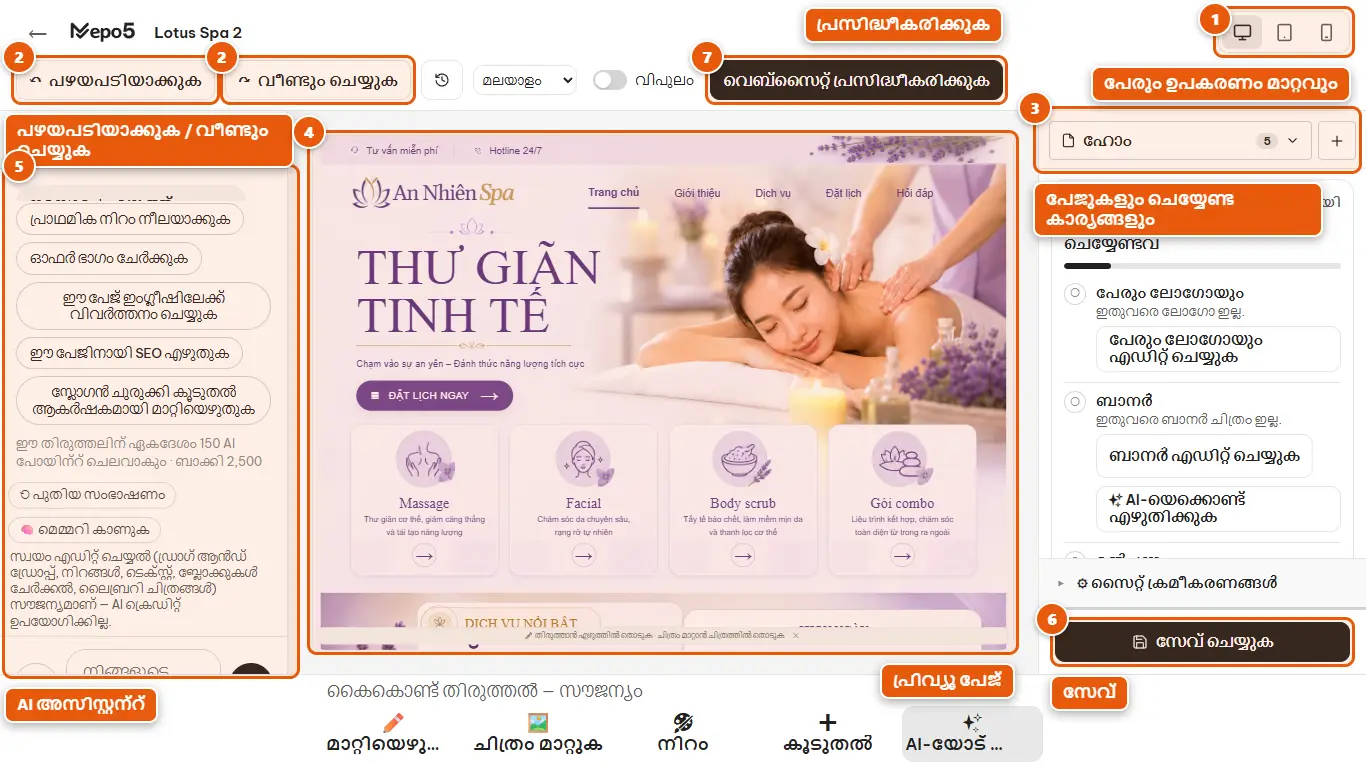
- 1പേരും ഉപകരണം മാറ്റവും
“ഡെസ്ക്ടോപ്പ്”, “ടാബ്ലെറ്റ്”, “ഫോൺ” ബട്ടണുകൾ ഓരോ സ്ക്രീനിലും പേജ് കാണിച്ചുതരും. പ്രസിദ്ധീകരിക്കുംമുൻപ് എപ്പോഴും ഫോൺ പതിപ്പ് പരിശോധിക്കുക.
- 2പഴയപടിയാക്കുക / വീണ്ടും ചെയ്യുക
തെറ്റിയോ? പഴയപടിയാക്കാൻ പിന്നോട്ടുള്ള അമ്പടയാള ബട്ടൺ, വീണ്ടും ചെയ്യാൻ മുന്നോട്ടുള്ള അമ്പടയാള ബട്ടൺ അമർത്തുക. കുറുക്കുവഴി: Ctrl+Z, Ctrl+Y.
- 3പേജുകളും ചെയ്യേണ്ട കാര്യങ്ങളും
വലത് കോളത്തിൽ എഡിറ്റ് ചെയ്യേണ്ട പേജ് തിരഞ്ഞെടുക്കാം (പേജ് ചേർക്കാൻ പ്ലസ് ബട്ടൺ അമർത്തുക), പ്രസിദ്ധീകരിക്കുംമുൻപ് ചെയ്യേണ്ട കാര്യങ്ങളും അവിടെ കാണാം.
- 4പ്രിവ്യൂ പേജ്
ഇതാണ് നിങ്ങളുടെ യഥാർത്ഥ വെബ്സൈറ്റ്. എഴുത്തിലോ ചിത്രത്തിലോ നേരിട്ട് ക്ലിക്ക് ചെയ്ത് അവിടെത്തന്നെ എഡിറ്റ് ചെയ്യുക.
- 5AI അസിസ്റ്റന്റ്
ഇവിടെ സാധാരണ വാക്യത്തിൽ ആവശ്യം ടൈപ്പ് ചെയ്യുക, AI നിങ്ങൾക്കായി ശരിയാക്കും (അടുത്ത പാഠം കാണുക).
- 6സേവ്
മാറ്റങ്ങൾ സേവ് ചെയ്യാൻ “സേവ് ചെയ്യുക” ക്ലിക്ക് ചെയ്യുക. Editor ഇടയ്ക്കിടെ ഡ്രാഫ്റ്റും തനിയെ സേവ് ചെയ്യും.
- 7പ്രസിദ്ധീകരിക്കുക
തയ്യാറായാൽ വെബ്സൈറ്റ് ഓൺലൈനിൽ ഇടാൻ “വെബ്സൈറ്റ് പ്രസിദ്ധീകരിക്കുക” ക്ലിക്ക് ചെയ്യുക.