Mepo5 प्रयोग गाइड › पाठ 4
Editor सँग परिचय
Editor त्यो ठाउँ हो जहाँ तपाईं वेबसाइट मिलाउनुहुन्छ। AI सहायक देब्रेतिर, पूर्वावलोकन पेज बीचमा, र दायाँ स्तम्भमा पेजको सूची, प्रकाशन गर्नुअघि गर्नुपर्ने कामहरू र सामान्य सेटिङ हुन्छन्।
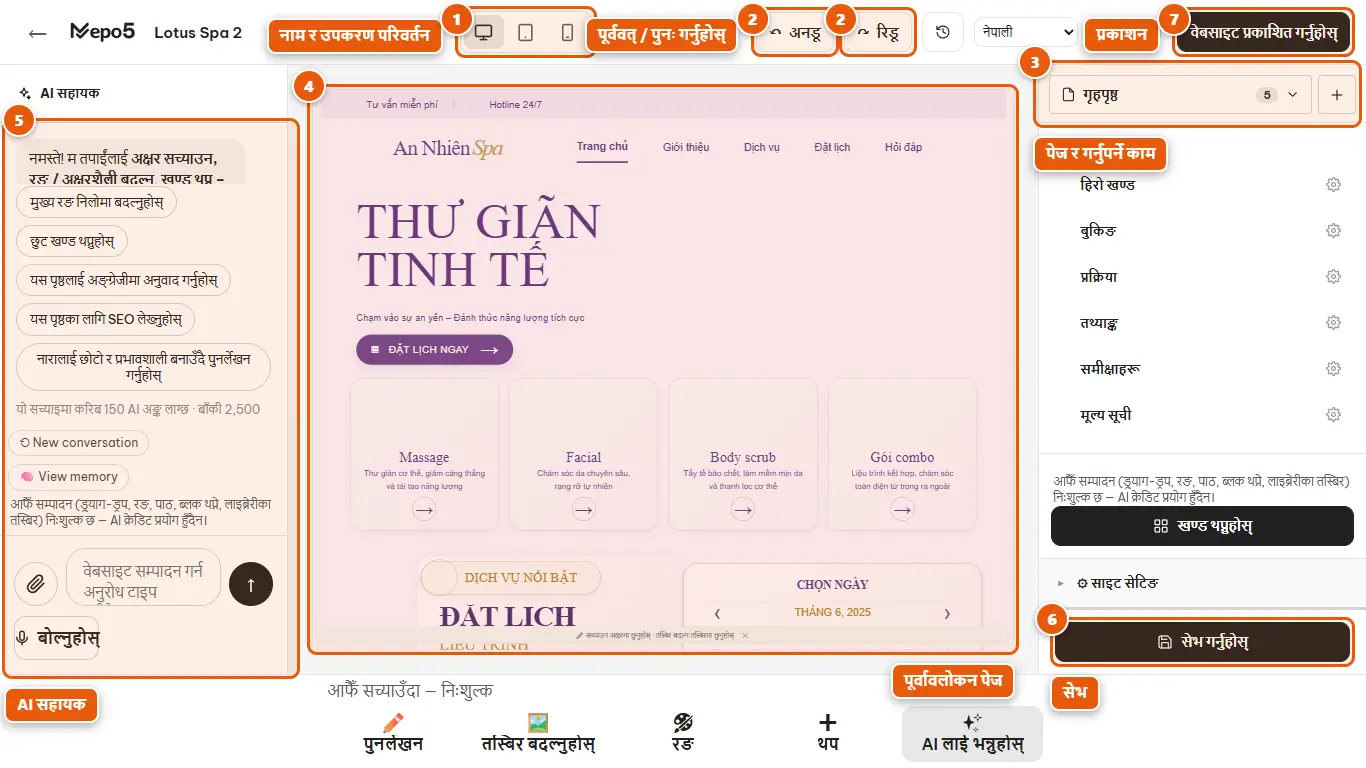
- 1नाम र उपकरण परिवर्तन
“डेस्कटप”, “ट्याब्लेट”, “फोन” बटनले पेज हरेक स्क्रिनमा कस्तो देखिन्छ भनेर हेर्न दिन्छ। प्रकाशित गर्नुअघि सधैं मोबाइल संस्करण जाँच्नुहोस्।
- 2पूर्ववत् / पुनः गर्नुहोस्
गल्ती भयो? पूर्ववत् गर्न पछाडि फर्कने तीर थिच्नुहोस्, वा पुनः गर्न अगाडि जाने तीर थिच्नुहोस्। सर्टकट: Ctrl+Z र Ctrl+Y।
- 3पेज र गर्नुपर्ने काम
दायाँ स्तम्भमा सम्पादन गर्ने पेज छान्न सकिन्छ (पेज थप्न जोड चिह्नको बटन थिच्नुहोस्) र प्रकाशन गर्नुअघि गर्नुपर्ने कामहरू देखिन्छन्।
- 4पूर्वावलोकन पेज
यो तपाईंको वास्तविक वेबसाइट हो। पाठ वा तस्बिरमै थिचेर त्यहीँ सम्पादन गर्नुहोस्।
- 5AI सहायक
AI ले मिलाइदिओस् भनेर यहाँ सामान्य वाक्यमा अनुरोध लेख्नुहोस् (अर्को पाठ हेर्नुहोस्)।
- 6सेभ
परिवर्तन सुरक्षित गर्न “सेभ गर्नुहोस्” थिच्नुहोस्। Editor ले ड्राफ्ट पनि बारम्बार आफैं सेभ गर्छ।
- 7प्रकाशन
तयार भएपछि वेबसाइट अनलाइन ल्याउन “वेबसाइट प्रकाशित गर्नुहोस्” थिच्नुहोस्।