Mepo5 handleiding › Les 5
Tekst, afbeeldingen en kleuren wijzigen en onderdelen toevoegen of verwijderen
Zelf bewerken met slepen en neerzetten is helemaal gratis en kost geen AI-credits.
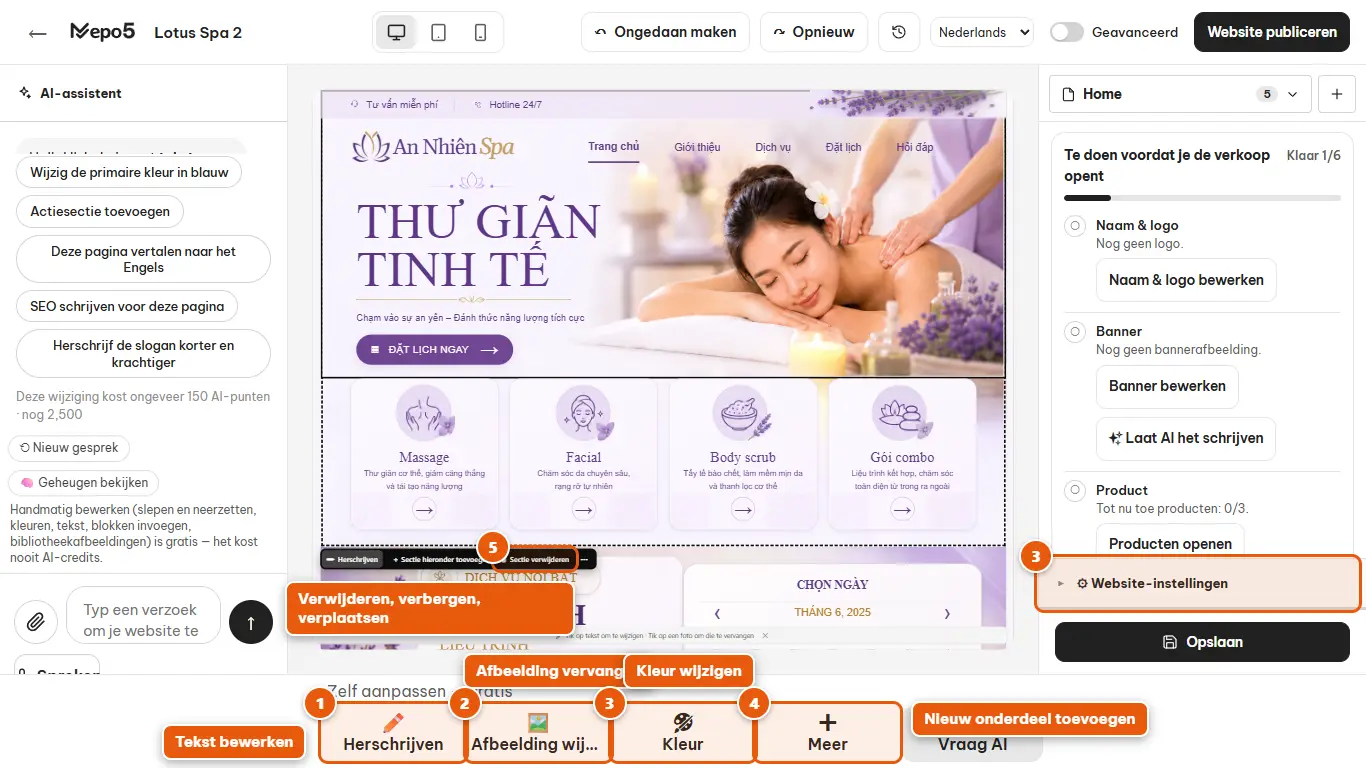
- 1Tekst bewerken
Klik op een tekst op de pagina en typ direct, of kies de knop voor tekst bewerken in de werkbalk onderaan. Klik ernaast om op te slaan.
- 2Afbeelding vervangen
Klik op een afbeelding of op de knop voor afbeelding wijzigen in de werkbalk onderaan om je eigen afbeelding te uploaden, er een uit de bibliotheek te kiezen of een afbeeldingslink te plakken.
- 3Kleur wijzigen
Met de kleurknop in de werkbalk wijzig je de kleur van het geselecteerde onderdeel. Wil je de hele website aanpassen, open dan “⚙ Website-instellingen” in de rechterkolom en kies kleurenpalet, lettertype en logo.
- 4Nieuw onderdeel toevoegen
Klik in de werkbalk op de knop om toe te voegen en kies een kant-en-klaar blok (banner, producten, beoordelingen, contact …).
- 5Verwijderen, verbergen, verplaatsen
Klik op een blok op de pagina om een zwevende balk te tonen met de knoppen dupliceren, omhoog, omlaag en verwijderen. Per ongeluk iets gewijzigd? Klik op de knop ongedaan maken in de balk bovenaan.