Przewodnik po Mepo5 › Lekcja 5
Edycja tekstu, zdjęć, kolorów oraz dodawanie i usuwanie sekcji
Ręczna edycja metodą przeciągnij i upuść jest całkowicie bezpłatna i nie zużywa punktów AI.
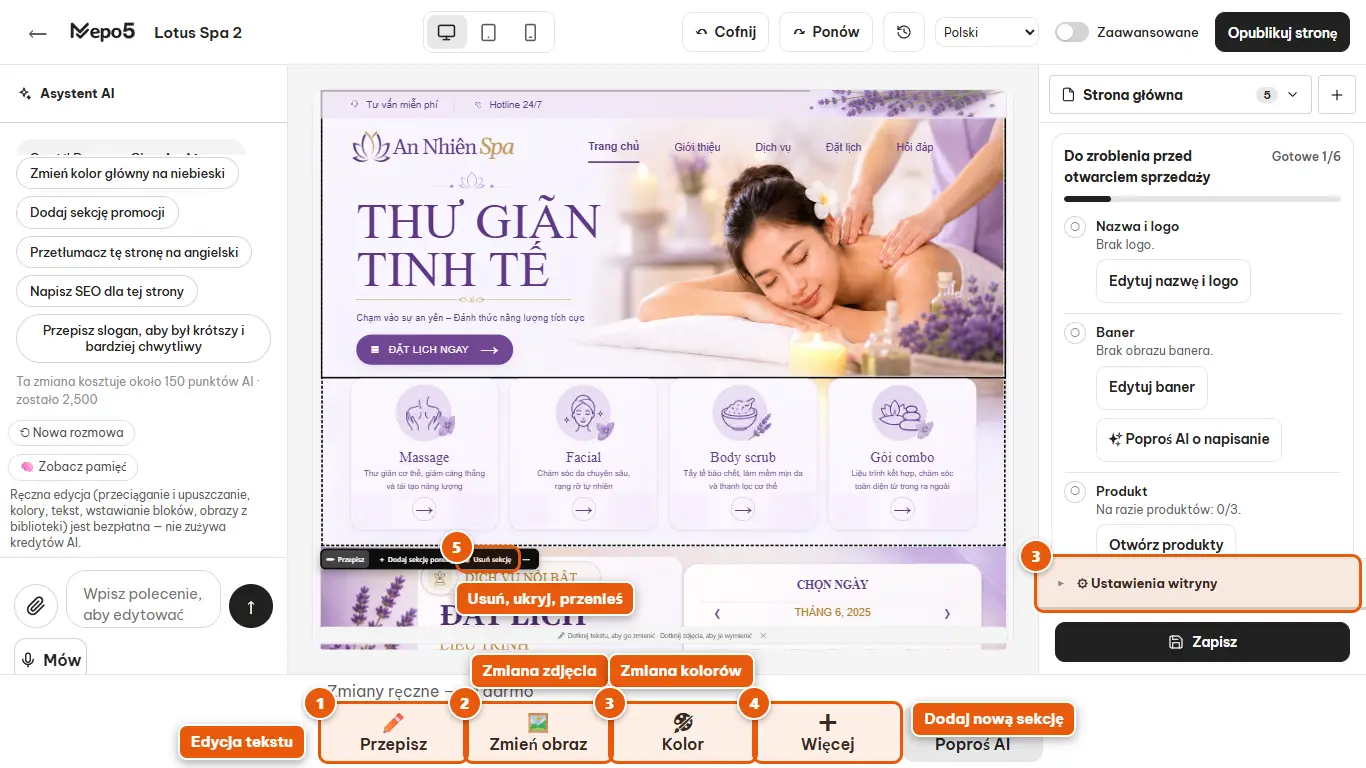
- 1Edycja tekstu
Kliknij tekst na stronie i pisz bezpośrednio w nim albo wybierz przycisk edycji tekstu na dolnym pasku narzędzi. Kliknij poza tekstem, aby zapisać.
- 2Zmiana zdjęcia
Kliknij zdjęcie lub przycisk zmiany zdjęcia na dolnym pasku narzędzi, aby wgrać własne, wybrać z biblioteki lub wkleić link do obrazu.
- 3Zmiana kolorów
Przycisk koloru na pasku narzędzi zmienia kolor zaznaczonej części. Chcesz zmienić całą stronę? Otwórz “⚙ Ustawienia witryny” w prawej kolumnie i wybierz paletę kolorów, czcionki i logo.
- 4Dodaj nową sekcję
Kliknij przycisk dodawania na pasku narzędzi i wybierz gotowy blok (baner, produkty, opinie, kontakt…).
- 5Usuń, ukryj, przenieś
Kliknij blok na stronie, aby pojawił się pływający pasek z przyciskami duplikuj, w górę, w dół i usuń. Pomyłka? Kliknij przycisk cofania na górnym pasku.