Mepo5 使用指南 › 第 5 課
修改文字、圖片、顏色,新增或刪除區塊
手動拖放編輯完全免費,不消耗 AI 點數。
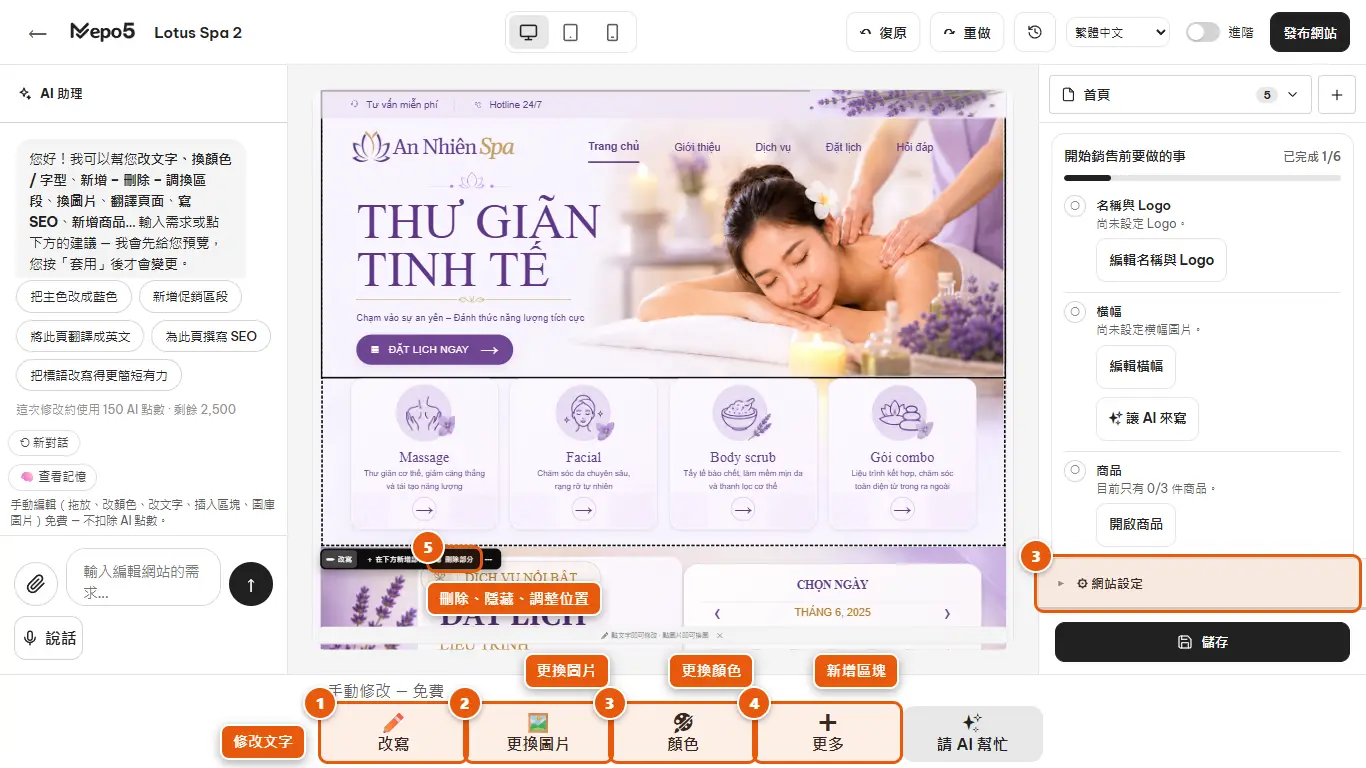
- 1修改文字
點擊頁面上的文字直接輸入,或選擇底部工具列中的修改文字按鈕。點擊空白處即可儲存。
- 2更換圖片
點擊圖片或底部工具列中的更換圖片按鈕,可上傳你的圖片、從圖庫中選擇或貼上圖片連結。
- 3更換顏色
工具列中的顏色按鈕可更換目前所選部分的顏色。想改整個網站,請開啟右欄的 「⚙ 網站設定」,選擇配色、字型和 Logo。
- 4新增區塊
點擊工具列中的新增按鈕,然後選擇現成的區塊(橫幅、商品、評價、聯絡方式等)。
- 5刪除、隱藏、調整位置
點擊頁面上的某個區塊,會出現浮動工具列,上面有複製、上移、下移和刪除按鈕。手滑了就點擊頂部列的復原按鈕。